
강조 색상
버튼·링크·선택 표시 등 앱 전반의 포인트 컬러를 결정합니다.
꾸미기 페이지는 앱과 위젯의 외관을 한 곳에서 통합 관리하는 화면입니다. 강조 색상, 캘린더 색상, 글꼴을 한 번에 바꿀 수 있어 앱 전체의 분위기를 빠르게 통일할 수 있습니다.
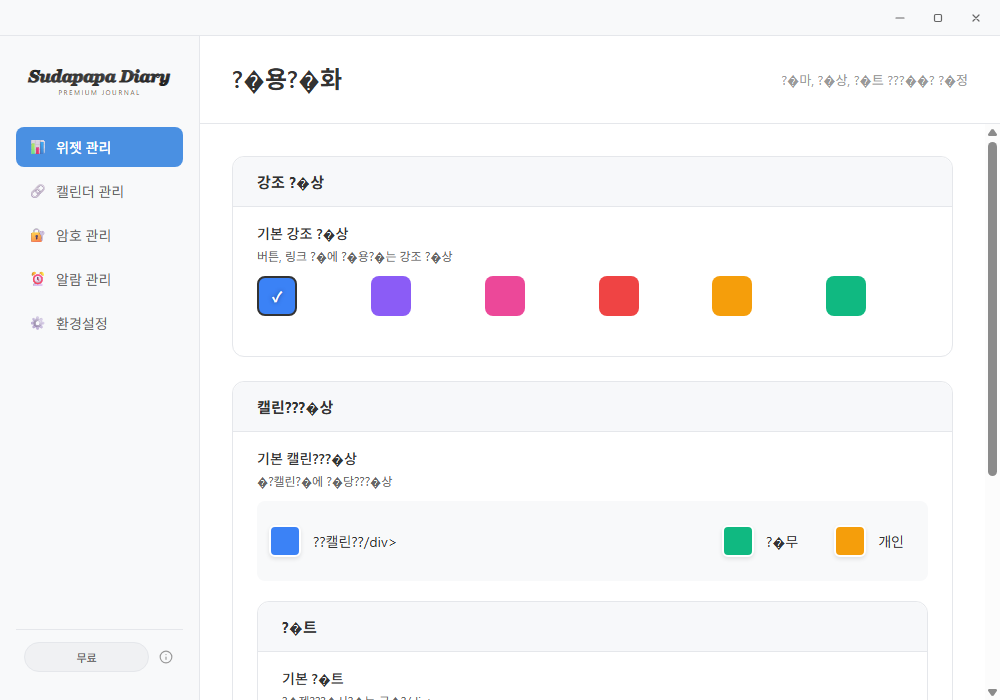
꾸미기 페이지는 세 그룹으로 구성됩니다.
강조 색상
버튼·링크·선택 표시 등 앱 전반의 포인트 컬러를 결정합니다.
캘린더 색상
각 캘린더(내 캘린더·업무·개인 등)에 할당된 색상을 한눈에 보고 조정합니다.
폰트
위젯 내부에 사용되는 기본 글꼴을 선택합니다.
강조 색상은 모든 페이지의 활성 메뉴, 토글, 일부 버튼, 캘린더의 “오늘” 표시 등에 사용됩니다.
기본 팔레트로 다음 6색을 제공합니다.
| 색상 | HEX 값 | 추천 분위기 |
|---|---|---|
| 파랑 (기본값) | #3b82f6 | 차분하고 가독성 좋은 표준 |
| 보라 | #8b5cf6 | 차분한 야간·창작 분위기 |
| 분홍 | #ec4899 | 캐주얼·따뜻한 분위기 |
| 빨강 | #ef4444 | 강조·집중 분위기 |
| 주황 | #f59e0b | 활기차고 따뜻한 분위기 |
| 초록 | #10b981 | 자연스럽고 안정적인 분위기 |
settings 테이블에 저장됩니다.각 캘린더 항목에 색을 부여하면 일정 막대·도트가 해당 색으로 표시됩니다.
| 캘린더 | 기본 색상 | 비고 |
|---|---|---|
| 내 캘린더 | #3b82f6 파랑 | 로컬 기본 캘린더 |
| 업무 | #10b981 초록 | 작업·미팅용 |
| 개인 | #f59e0b 주황 | 개인 일정용 |
위젯 내부에 사용되는 기본 글꼴을 다음 옵션 중 선택할 수 있습니다.
| 글꼴 | 한글 가독성 | 라틴 가독성 | 비고 |
|---|---|---|---|
| Segoe UI | 보통 | 우수 | Windows 10/11 표준 (기본값) |
| 맑은 고딕 (Malgun Gothic) | 우수 | 양호 | 한글 환경 가독성 우수 |
| Arial | 보통 | 우수 | 호환성 높음 |
각 옵션 카드에는 ABCD/abcd/숫자/한글 샘플이 함께 표시되어 클릭 전에 모양을 확인할 수 있습니다.
꾸미기 페이지는 앱 전반의 분위기를 다루고, 환경설정 페이지의 위젯 테마(클래식 화이트·소프트 파스텔·다크 모던·다크 블루·랜덤)는 위젯 단위 외관을 다룹니다. 두 설정은 독립적으로 적용됩니다.
| 설정 항목 | 영향 범위 | 위치 |
|---|---|---|
| 강조 색상 (꾸미기) | 모든 창의 포인트 컬러 | 꾸미기 페이지 |
| 캘린더 색상 (꾸미기) | 일정 막대·도트 | 꾸미기 페이지 |
| 폰트 (꾸미기) | 위젯 콘텐츠 글꼴 | 꾸미기 페이지 |
| 위젯 테마 프리셋 | 각 위젯의 배경·텍스트·테두리 | 환경설정 → 위젯 테마 |
| 위젯 투명도 | 위젯 배경 알파 값 | 환경설정 → 위젯 테마 |
| 개별 위젯 색상 | 해당 위젯만 | 각 위젯의 ⋯ 메뉴 → 설정 |
| 항목 | 적용 시점 |
|---|---|
| 강조 색상 변경 | 즉시 모든 창에 반영 |
| 캘린더 색상 변경 | 즉시 모든 캘린더 위젯에 반영 |
| 글꼴 변경 | 즉시 모든 위젯에 반영 (재시작 불필요) |
기본값(파랑·Segoe UI·기본 캘린더 컬러)으로 되돌리려면 다음과 같이 진행합니다.
#3b82f6)을 클릭합니다.전체 외관을 한 번에 초기화하려면 데이터 관리 문서의 백업/복원 절차를 참고하세요.
Q. 강조 색상이 바로 반영되지 않습니다. A. 일부 외부 위젯(분리된 BrowserWindow)은 메시지 라우팅에 약간 지연이 있을 수 있습니다. 1-2초 안에 모든 창에 반영되며, 그 이상 지연되면 해당 위젯을 한 번 토글했다가 다시 켜면 즉시 적용됩니다.
Q. 사용자 정의 폰트(예: Pretendard)를 추가하고 싶어요. A. 현재 버전은 시스템에 설치된 글꼴 중 위 표의 옵션만 지원합니다. 사용자 정의 글꼴 추가 기능은 추후 업데이트에서 검토 중입니다.
Q. 캘린더 색상을 더 추가할 수 있나요? A. 외부 서비스(Google·Microsoft 등)에서 추가한 캘린더는 모두 표시되며, 로컬 캘린더는 캘린더 관리 화면에서 새로 만들 때 색상을 지정할 수 있습니다.
Q. 다크 모드에서도 강조 색상이 그대로 보이나요? A. 강조 색상은 라이트/다크 모드에 관계없이 동일한 HEX 값으로 적용됩니다. 단, 어두운 배경에서 일부 색은 가독성이 떨어질 수 있으니 다크 모드에서는 보라·초록·주황 계열을 권장합니다.
Q. 한 번에 여러 위젯에 같은 강조 색상을 적용하고 싶어요.
A. 꾸미기 페이지의 강조 색상은 본질적으로 앱 전역 변수(--accent-color)입니다. 한 번 클릭하면 별도 적용 절차 없이 모든 창과 위젯에 동시에 반영됩니다.
Q. 색상 팔레트에 없는 색을 직접 지정할 수 있나요? A. 현재 빌드는 미리 정의된 6색 팔레트에서만 선택할 수 있습니다. HEX 직접 입력 기능은 추후 업데이트에서 검토 중입니다.