
일반
언어, 시간대, 날씨 위치
환경설정 페이지는 앱의 전반적인 동작을 한 곳에서 관리합니다. 설정 창의 사이드바에서 환경설정을 선택하면 들어갈 수 있습니다.
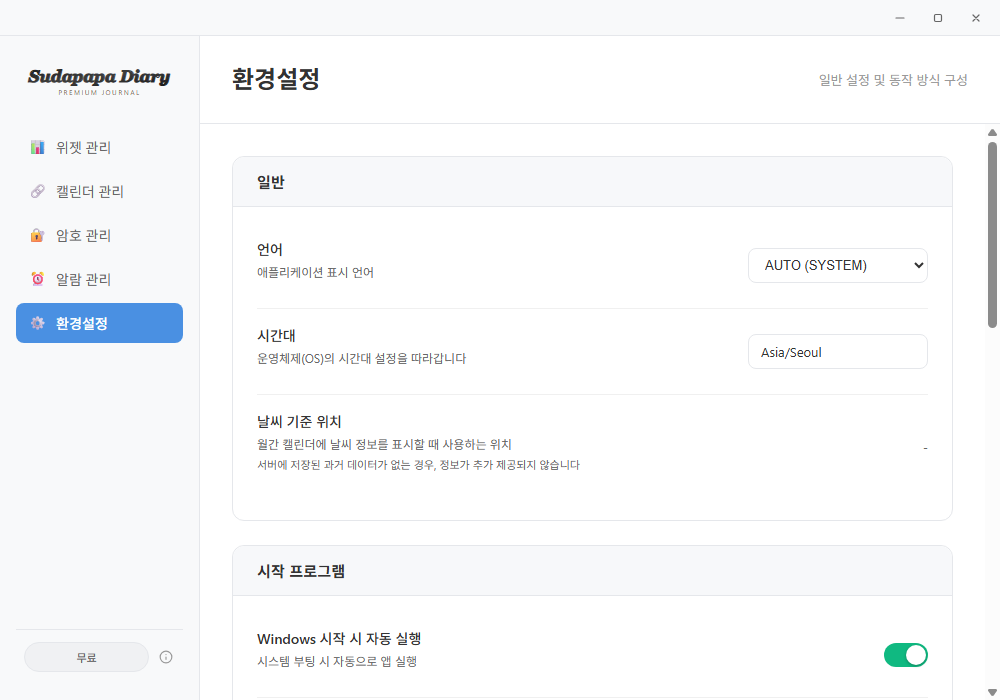
다음 5개 그룹으로 구성됩니다.
일반
시작 프로그램
위젯 테마
설정 백업
알림
표시 언어를 16개 옵션 중 선택합니다. 자세한 내용은 언어 설정 문서 참고.
OS의 시간대 설정을 그대로 따라가며, 현재 사용 중인 시간대를 표시만 합니다. 변경은 Windows의 설정 → 시간 및 언어에서 진행하세요.
월간 캘린더 위젯의 날씨 정보 위치를 지정합니다.
토글을 켜면 시스템 부팅 시 앱이 자동 실행됩니다.
앱 종료 시 시스템 트레이로 최소화할지 결정합니다.
| 토글 | 닫기 버튼(X) 동작 |
|---|---|
| 켜짐 | 트레이로 최소화 (앱은 계속 실행) |
| 꺼짐 | 앱 완전히 종료 |
각 위젯 창을 Windows 태스크바에 별도 항목으로 표시할지 결정합니다.
위젯의 외관 프리셋과 투명도를 한 번에 변경합니다.
5가지 옵션 중 선택할 수 있습니다.
| 옵션 | 설명 |
|---|---|
| Classic White | 깔끔한 화이트 배경 |
| Soft Pastel | 따뜻하고 부드러운 톤 |
| Dark Modern | 차분한 다크 |
| Dark Blue | 투명·블루 강조 |
| 랜덤 | 클릭할 때마다 새 팔레트 자동 생성 |
지원 매트릭스와 폴백 규칙은 테마 및 외관 문서를 참고하세요.
슬라이더 값(0~100%)에 따라 모든 위젯의 배경 투명도가 일괄 조정됩니다.
| 값 | 효과 |
|---|---|
| 100% | 완전 불투명 |
| 70~90% | 살짝 비치는 깔끔한 분위기 |
| 30~50% | 배경 강조 |
| 0~20% | 거의 투명 (가독성 주의) |
모든 설정과 데이터(일정·메모·비밀번호·즐겨찾기 포함)를 하나의 백업 파일로 저장합니다.
내보내기 파일은 AES-256-GCM(PBKDF2 키 파생, 100,000 회) 암호화되어 저장됩니다. 매직 바이트 SDPB로 시작하므로 다른 도구로는 열 수 없습니다.
다른 PC에서 만든 백업 파일이나 이전 시점의 백업으로 복원합니다.
.sdpb 등)을 선택합니다.자세한 백업 구조와 마이그레이션은 데이터 관리 문서를 참고하세요.
켜면 모든 알람이 일시적으로 차단됩니다. 알람 데이터는 그대로 보존되므로 토글을 끄면 즉시 다시 작동합니다.
알림은 표시하되 소리만 차단합니다. 회의 중 등 짧은 시간에 사용하기 적합합니다.
특정 시간대(예: 22:00 ~ 07:00)에 모든 알림을 자동으로 차단합니다.
HH:MM 형식).이 페이지의 모든 옵션은 변경 즉시 SQLite의 settings 테이블에 저장됩니다. 별도의 저장 버튼은 없으며, 토글·드롭다운·슬라이더 변경 즉시 모든 창에 반영됩니다.
| 항목 | 적용 시점 |
|---|---|
| 토글 변경 | 즉시 |
| 드롭다운 변경 | 즉시 |
| 슬라이더 드래그 | 드래그 중 실시간 미리보기, 손을 놓을 때 저장 |
| 시간 입력(방해 금지) | 입력 완료(blur) 시 저장 |
기본값으로 되돌리려면 데이터 관리 문서의 백업 복원 또는 데이터 폴더 직접 조작 절차를 참고하세요.
Q. 자동 실행을 켰는데 부팅 후 실행되지 않습니다. A. Windows 작업 관리자 → 시작 프로그램 탭에서 Sudapapa Diary가 활성화되어 있는지 확인하세요. 보안 소프트웨어가 자동 실행 항목을 차단했을 수 있습니다.
Q. 백그라운드 실행을 끄면 알림이 오지 않나요? A. 앱이 완전히 종료된 상태에서는 알림이 발생하지 않습니다. 알림을 받으려면 앱이 트레이에 상주해야 합니다.
Q. 자동 백업 주기를 조정할 수 있나요?
A. 현재 빌드는 데이터 마이그레이션 시점에 자동 백업이 생성됩니다(Configurations/Backups/ 폴더). 정기 자동 백업은 추후 업데이트에서 검토 중입니다. 수동 내보내기는 언제든 가능합니다.
Q. 설정만 따로 백업할 수 있나요? A. 현재 백업은 모든 데이터를 한 번에 내보냅니다. 일부 데이터만 복원하는 기능은 향후 업데이트에서 검토 중입니다.