
구독 및 결제
Sudapapa Diary는 핵심 기능 대부분을 무료로 제공하며, 일부 고급 위젯과 다중 인스턴스를 프리미엄 구독으로 제공합니다. 이 문서에서는 가격·결제·라이선스·기기 관리·해지 절차를 자세히 설명합니다.
무료 vs 프리미엄
Section titled “무료 vs 프리미엄”무료 플랜에서 사용 가능한 기능
Section titled “무료 플랜에서 사용 가능한 기능”- 미니 월간 캘린더 위젯
- 월간 캘린더 위젯
- 주간 캘린더 위젯
- 일정 목록 위젯
- 암호 복사 위젯
- 비밀번호 매니저 페이지
- 일정 추가·편집·반복 일정·알람
- Google·Microsoft·Kakao·Naver 캘린더 동기화
- 16개 언어 UI
- 위젯 테마 프리셋·투명도·꾸미기
- 백업·복원
프리미엄(PRO) 전용 기능
Section titled “프리미엄() 전용 기능”| 기능 | 설명 |
|---|---|
| 통합 캘린더 위젯 | 월간 + 주간 통합 뷰, 메모 사이드바 |
| 메모 위젯 (다중 인스턴스) | 마크다운, @멘션, 다중 메모 위젯 동시 띄우기 |
| 즐겨찾기 위젯 (다중 인스턴스) | URL·폴더·파일 즐겨찾기, 그룹 분리 |
| 플랜 | 가격 | 청구 주기 | 비고 |
|---|---|---|---|
| 월간 (Monthly) | ₩4,900 | 매월 자동 결제 | Paddle을 통한 정기 결제 |
| 연간 (Annual) | ₩39,000 | 매년 자동 결제 | 약 34% 할인 — 가장 인기 |
| 평생 (Lifetime) | (현재 비활성화) | 1회 결제 | 차후 재도입 검토 중 |
가격은 모든 세금 포함이며, Paddle이 거주 국가에 따라 자동 조정합니다. 한국은 부가세 10% 포함 가격입니다.
결제 절차 (Paddle)
Section titled “결제 절차 (Paddle)”결제는 Paddle.com이 처리합니다. 신용카드·해외 카드·일부 지역에서 Apple Pay/Google Pay 지원.
- 트레이 메뉴 → 구독 관리 또는 어떤 위젯이든 PRO 배지 클릭으로 구독 팝업을 엽니다.
- 월간·연간 중 원하는 플랜 카드를 선택합니다(연간이 기본 선택).
- 구독하기 버튼을 클릭하면 Paddle 체크아웃 페이지가 새 창으로 열립니다.
- 이메일·결제 정보 입력 후 결제를 완료합니다.
- 결제 완료 후 자동으로 라이선스 키가 발급되어 앱에 등록됩니다.
- 모든 PRO 위젯이 즉시 활성화됩니다.
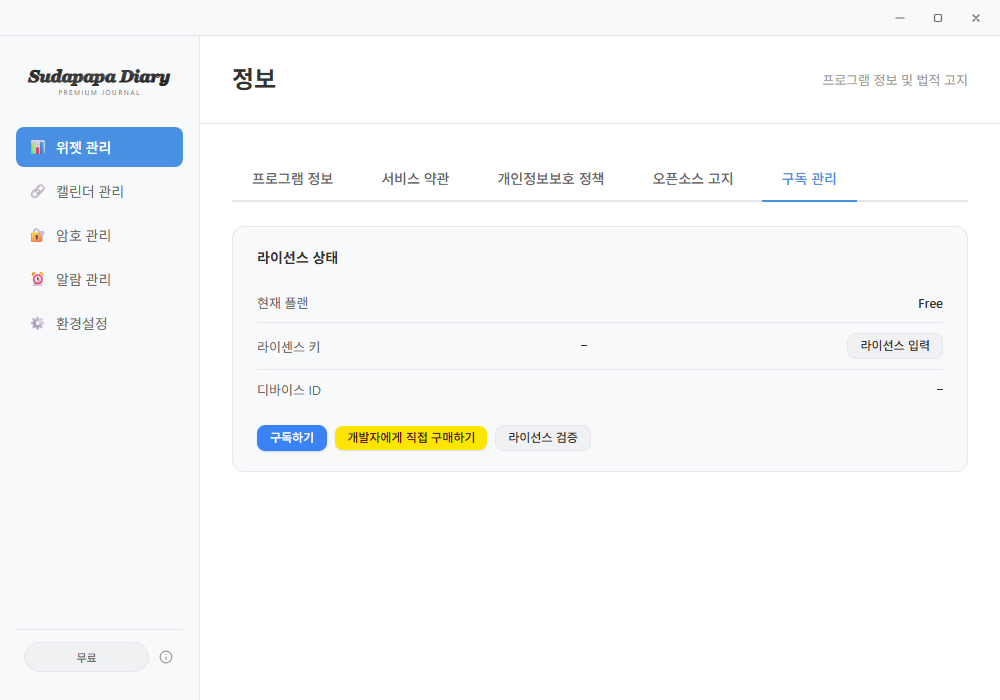
라이선스 키
Section titled “라이선스 키”결제 완료 후 다음 형식의 라이선스 키가 발급됩니다.
SD-XXXX-XXXX-XXXX- 접두사
SD-고정, 4자리×3블록 = 총 12자 - 영문 대문자 + 숫자만 사용
- 결제와 동시에 자동 등록되므로 일반적으로 사용자가 직접 입력할 필요는 없습니다.
Paddle 결제 완료 → 서버 webhook → 라이선스 발급 → 앱이 polling으로 키 수신 → 자동 검증·등록 흐름이 모두 자동 처리됩니다.
수동 등록 (재설치·다른 PC 등)
Section titled “수동 등록 (재설치·다른 PC 등)”새 PC에 설치했거나 키가 사라진 경우:
- 구독 팝업의 라이선스 키 입력 영역에
SD-XXXX-XXXX-XXXX형식으로 입력합니다. - 결제 시 사용한 이메일을 입력합니다.
- 인증 버튼을 클릭합니다.
- 서버 검증이 성공하면 즉시 PRO가 활성화됩니다.
잠금 (10회 인증 실패)
Section titled “잠금 (10회 인증 실패)”악의적 시도를 막기 위해 라이선스 인증을 10회 연속 실패하면 잠금 상태로 전환됩니다.
잠금 해제는 Paddle 결제 시 받은 이메일의 주문 번호(Transaction ID, txn_XXXXXXXXXX) 로 수행합니다.
- 구독 팝업에 잠금 안내가 표시되면 주문 번호 입력란이 함께 표시됩니다.
- 결제 영수증 이메일에서
txn_로 시작하는 거래 번호를 찾습니다. - 입력 후 주문번호 인증 버튼을 클릭합니다.
- 잠금이 해제되며, 인증 카운터가 0으로 리셋됩니다.
라이선스 1개당 최대 3대까지 등록 가능합니다(기본값, DB 컬럼 max_devices로 라이선스별 조정 가능).
| 항목 | 값 |
|---|---|
| 기본 한도 | 3대 |
| 등록 단위 | MAC 주소 SHA-256 해시 16자리 |
| 한도 변경 | 관리자 문의로 라이선스별 조정 가능 |
| 자동 정리 | 없음 — 사용하지 않는 기기는 수동 해제 |
기기 식별 방식
Section titled “기기 식별 방식”- 정렬된 MAC 주소 목록의 첫 번째를 SHA-256 해시한 16자리 hex
- 동일 MAC을 가진 기기는 동일 ID
- 가상 머신·도커·Wi-Fi/이더넷 어댑터 변경 시 ID가 달라질 수 있음
새 기기 추가
Section titled “새 기기 추가”새 PC에 라이선스를 등록하면 자동으로 기기 슬롯에 추가됩니다. 한도 초과 시 다음 메시지가 표시됩니다.
기기 등록 한도 초과 (Device limit reached). 다른 기기를 해제 후 다시 시도하세요.
이 경우 기존 기기 중 하나를 해제해야 합니다.
- 구독 관리 탭 또는 웹 계정 페이지에서 등록 기기 목록을 확인합니다.
- 해제할 기기의 해제 버튼을 클릭합니다.
- 확인 다이얼로그에서 확인을 선택하면 즉시 해제됩니다.
- 해제된 슬롯에 새 기기를 등록할 수 있습니다.
마스터 기기 (선택적 강한 보호)
Section titled “마스터 기기 (선택적 강한 보호)”라이선스에는 선택적으로 마스터 기기 목록(콤마 구분 device_id)을 지정할 수 있습니다(licenses.user_id 컬럼, 0011 마이그레이션). 마스터 목록이 설정된 라이선스는 마스터로 등록된 기기에서만 기기 추가/해제가 가능합니다.
| 시나리오 | 동작 |
|---|---|
| 마스터 미설정(NULL) | 모든 등록 기기에서 다른 기기 해제 가능 |
| 마스터 설정 | 마스터 기기에서만 추가/해제 가능 |
마스터 기기 설정은 일반 사용자에게 노출되지 않으며, 서버 관리자 또는 사용자 요청에 따라 부여됩니다.
월간·연간 플랜은 결제일에 자동 갱신됩니다.
- 다음 결제일은 라이선스의
next_billed_at컬럼(0010 마이그레이션)에 저장됩니다. - 구독 팝업·결제 페이지에서 다음 결제일이 표시됩니다.
- 카드가 만료되었거나 결제 실패 시 Paddle이 자동으로 재시도하며, 사용자에게 이메일로 알림이 갑니다.
해지 (Cancellation)
Section titled “해지 (Cancellation)”해지는 Paddle의 고객 포털 또는 결제 영수증 이메일의 링크에서 진행합니다.
- 결제 시 받은 이메일에서 구독 관리 링크를 클릭합니다.
- Paddle 고객 포털에 접속하여 구독 해지를 선택합니다.
- 해지가 처리되면 webhook이 라이선스 상태를
cancelled로 변경합니다.
Grace Period
Section titled “Grace Period”해지 후에도 이미 결제한 기간이 끝날 때까지 PRO 기능을 계속 사용할 수 있습니다. 즉:
| 시점 | 상태 | PRO 사용 |
|---|---|---|
| 결제 직후 | active | O |
| 해지 즉시 | cancelled, expiresAt 미래 | O (grace) |
| expiresAt 경과 | cancelled, expiresAt 과거 | X |
| 만료 후 | expired | X |
Paddle의 표준 환불 정책을 따릅니다.
- 일반적으로 결제일로부터 14일 이내에 결제 영수증의 환불 요청 링크 또는 Paddle 지원으로 요청 가능
- 평생(Lifetime) 플랜은 별도 정책 적용 (현재 평생 플랜은 비활성)
- 환불 시 라이선스가 즉시 무효화됩니다
영수증·세금계산서
Section titled “영수증·세금계산서”- 결제 완료 시 Paddle에서 영수증 이메일이 자동 발송됩니다.
- 사업자의 경우 Paddle 고객 포털에서 VAT 인보이스를 다운로드할 수 있습니다.
- 한국 사업자 세금계산서가 별도 필요한 경우 문의 채널로 요청하세요.
Store IAP (앱스토어 결제) — 향후
Section titled “Store IAP (앱스토어 결제) — 향후”코드 일부에 향후 Store IAP(Microsoft Store 결제) 도입을 위한 자리가 마련되어 있습니다. 현재 빌드는 Paddle 단일 결제 채널만 활성화되어 있으며, Store IAP 일정은 추후 공지됩니다.
구독 팝업 사용법
Section titled “구독 팝업 사용법”- 트레이 메뉴 → 구독 관리
- 어떤 위젯의 ⋯ 메뉴 → 구독 관리
- PRO 배지가 표시된 위젯의 배지 클릭
| 영역 | 표시 조건 |
|---|---|
| 플랜 업그레이드 카드 | 무료 플랜 또는 만료 시 |
| 라이선스 키 입력 | 결제 완료 또는 수동 등록 시 |
| 등록 기기 목록 | 활성 라이선스 보유 시 (구독 관리 탭) |
| 잠금 해제 (주문번호) | 10회 인증 실패 시 자동 표시 |
| 라이선스 해제 버튼 | 활성 라이선스 보유 시 |
구독 관리 탭 (사이드바)
Section titled “구독 관리 탭 (사이드바)”설정 창의 사이드바 → 구독 관리에서 다음을 관리할 수 있습니다.
- 현재 라이선스 정보(플랜, 상태, 다음 결제일, 만료일)
- 등록된 기기 목록 + 각 기기 해제
- 현재 PC가 마스터 기기인지 표시
- 라이선스 키 재인증·해제
결제 후 PRO가 활성화되지 않음
Section titled “결제 후 PRO가 활성화되지 않음”- 30초 정도 대기 — Paddle webhook 처리에 약간의 지연이 있을 수 있습니다.
- 구독 팝업의 라이선스 검증 버튼을 다시 클릭합니다.
- 그래도 활성화되지 않으면 결제 영수증 이메일에서 라이선스 키를 확인 후 수동 등록합니다.
- 키가 이메일에도 없다면 텔레그램·이메일 문의 채널로 거래 번호와 함께 문의하세요.
”기기 등록 한도 초과” 오류
Section titled “”기기 등록 한도 초과” 오류”- 구독 관리 탭에서 등록 기기 목록을 확인합니다.
- 더 이상 사용하지 않는 PC를 식별합니다(기기 이름·등록 일자 참고).
- 해당 기기의 해제 버튼을 클릭합니다.
- 새 PC에서 라이선스 인증을 다시 시도합니다.
”10회 인증 실패” 잠금
Section titled “”10회 인증 실패” 잠금”위 라이선스 키 섹션의 잠금 항목을 참고해 주문번호로 해제하세요.
해지했는데 PRO가 즉시 사라짐
Section titled “해지했는데 PRO가 즉시 사라짐”라이선스 상태가 cancelled이지만 expiresAt이 과거로 잘못 기록된 경우입니다. 라이선스 검증 버튼을 다시 눌러 서버에서 최신 만료일을 가져오세요.
환불 후 라이선스가 살아 있음
Section titled “환불 후 라이선스가 살아 있음”webhook 동기화가 지연된 경우입니다. 24시간 이내에 자동 무효화되지 않으면 문의 채널로 알려 주세요.
| 채널 | 위치 |
|---|---|
| 텔레그램 | 구독 팝업 → 잠금 안내 또는 문의하기 링크 |
| 이메일 | 결제 영수증 이메일에 명시된 지원 메일 |
| 트레이 → 앱 정보 → 문의하기 | 앱 내부 |
| GitHub Issues | 오픈소스 일부 영역(웹 백엔드·문서) |
자주 묻는 질문
Section titled “자주 묻는 질문”Q. 무료 플랜만으로도 충분히 쓸 수 있나요? A. 네. 캘린더·일정·비밀번호·암호 복사 등 핵심 기능은 모두 무료입니다. PRO는 통합 캘린더와 다중 인스턴스 위젯이 필요한 사용자를 위한 옵션입니다.
Q. 한 라이선스를 가족 PC에서 같이 써도 되나요? A. 라이선스는 개인 사용을 전제로 하며, 한도(기본 3대) 내에서 본인이 사용하는 기기에 등록할 수 있습니다. 여러 사용자가 공유하는 것은 약관에 부합하지 않습니다.
Q. 평생 플랜은 언제 다시 출시되나요? A. 코드상에는 평생 플랜 구조가 남아 있으나 현재 비활성 상태입니다. 재출시 시점은 별도 공지됩니다.
Q. 자동 갱신을 끄고 싶어요. A. Paddle 고객 포털에서 자동 갱신만 끄면 다음 결제일에 갱신되지 않고 현재 주기 종료 시 무료 플랜으로 전환됩니다.
Q. 회사 PC와 집 PC 양쪽에서 사용해도 되나요? A. 네, 같은 사용자가 사용하는 기기라면 한도 내에서 등록 가능합니다.
Q. 구독 결제 후 영수증을 못 받았어요. A. Paddle은 결제 즉시 영수증을 이메일로 보냅니다. 스팸함 확인 후에도 없으면 Paddle 고객 포털 또는 본 앱의 문의 채널로 거래 번호와 함께 알려 주세요.