
좌측 - 위젯 목록
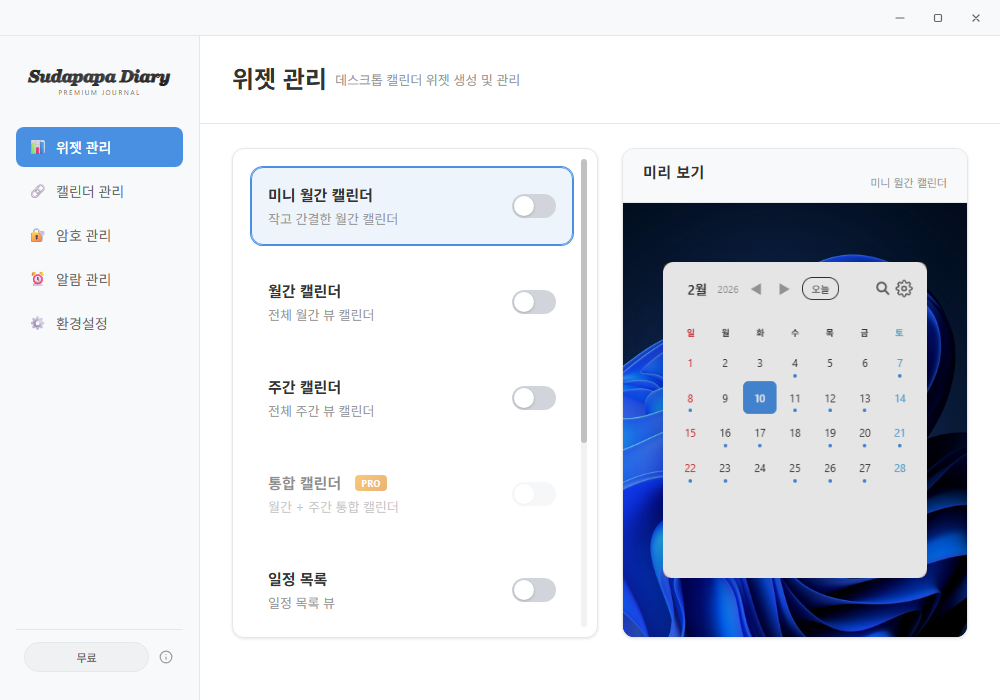
설치된 모든 위젯이 카드 형태로 나열되며, 각 카드에는 이름·간단 설명·활성화 토글이 있습니다.
설정 창의 위젯 관리 페이지에서 데스크톱에 띄울 수 있는 모든 위젯을 한 화면에서 관리할 수 있습니다.
다음 어느 방법으로든 들어갈 수 있습니다.
화면은 좌·우 두 영역으로 나뉩니다.
좌측 - 위젯 목록
설치된 모든 위젯이 카드 형태로 나열되며, 각 카드에는 이름·간단 설명·활성화 토글이 있습니다.
우측 - 미리보기
좌측에서 선택한 위젯의 외관을 미리 확인할 수 있는 패널입니다. PNG 미리보기 이미지가 표시됩니다.
현재 다음 8종의 위젯을 관리할 수 있습니다.
| 위젯 | 영문 ID | 설명 | 플랜 |
|---|---|---|---|
| 미니 월간 캘린더 | monthly-calendar-mini | 작고 간결한 월간 뷰 | 무료 |
| 월간 캘린더 | monthly-calendar-large | 전체 월간 뷰 | 무료 |
| 주간 캘린더 | weekly-calendar-large | 전체 주간 뷰 | 무료 |
| 통합 캘린더 | combined-calendar | 월간 + 주간 통합 뷰 | PRO |
| 일정 목록 | events-list | 다가오는 일정 리스트 | 무료 |
| 암호 복사 | password-quick | 즐겨 쓰는 비밀번호 빠른 복사 | 무료 |
| 메모 | memo | 마크다운 메모, 다중 인스턴스 가능 | PRO |
| 즐겨찾기 | quick-access | URL·폴더·파일 바로가기, 다중 인스턴스 가능 | PRO |
각 카드 우측의 토글 스위치로 위젯을 켜고 끕니다.
좌측 카드를 클릭하면 우측 패널에 해당 위젯의 미리보기 이미지가 표시됩니다.
메모와 즐겨찾기는 같은 종류 위젯을 여러 개 동시에 사용할 수 있습니다.
업무용 메모와 개인용 메모를 분리하거나, 프로젝트별로 나누어 띄우는 데 적합합니다.
성격이 다른 바로가기를 분리해 관리할 수 있습니다.
오랜 사용 후 위젯이 화면 밖으로 나갔거나 의도치 않게 너무 작아졌다면 다음 절차로 복구합니다.
Configurations/Database/sudapapa.db에서 widgets 테이블의 위치 정보를 직접 초기화하거나, 앱을 종료한 뒤 settings 백업본으로 되돌립니다.자세한 백업·복원 절차는 데이터 관리 문서를 참고하세요.
각 위젯의 제목 표시줄(또는 ⋯ 메뉴)에서 다음 옵션을 켤 수 있습니다.
| 옵션 | 효과 |
|---|---|
| 위젯 잠금 | 드래그 이동·리사이즈를 차단하여 우발적 위치 변경을 방지 |
| 항상 위에 표시 | 다른 창보다 항상 앞쪽에 표시 |
| 태스크바에 표시 | 환경설정의 태스크바에 위젯 표시 옵션과 연동 |
위젯 관리 페이지 좌측 사이드바에는 다음과 같은 관련 페이지로의 링크가 있습니다.
Q. 위젯이 한 번도 표시되지 않았어요. A. 다중 모니터 환경에서 이전에 사용한 모니터가 분리된 경우일 수 있습니다. 위 “위치·크기 초기화” 절차를 따라 주세요.
Q. PRO 위젯의 토글이 회색으로 비활성화되어 있어요. A. 무료 플랜에서는 PRO 표시가 있는 위젯이 켜지지 않습니다. 구독 및 결제 페이지에서 라이선스를 등록해 주세요.
Q. 같은 위젯을 너무 많이 띄우면 성능에 영향이 있나요? A. 메모·즐겨찾기는 인스턴스당 별도의 BrowserWindow를 사용합니다. 일반적으로 4~6개까지는 문제가 없으나, 그 이상은 권장하지 않습니다.
Q. 위젯 카드의 미리보기 이미지가 보이지 않습니다. A. 일부 PC에서 SVG 또는 PNG 리소스 로드가 늦어질 수 있습니다. 페이지를 한 번 닫았다가 다시 열거나 앱을 재시작하면 정상 표시됩니다.
Q. 위젯 우클릭 메뉴에 “설정”이 안 보여요. A. 일부 위젯(예: 미니 월간 캘린더)은 ⋯ 메뉴 버튼이 제목 표시줄에 별도로 있습니다. 우클릭 대신 위젯 상단의 ⋯ 아이콘을 사용해 보세요.
기본 데스크톱 구성
미니 월간 캘린더 + 일정 목록 + 메모 1개 — 가장 가벼운 조합
업무 집중형
주간 캘린더 + 메모 2개(업무·회의록) + 즐겨찾기(자주 쓰는 폴더)
개인 비서형
월간 캘린더 + 일정 목록 + 암호 복사 + 즐겨찾기 — 종합 대시보드
최소형
미니 월간 캘린더만 — 메모리 사용 최소
각 카드 우측의 토글 색상으로 위젯 상태를 한눈에 알 수 있습니다.
| 토글 색상 | 의미 |
|---|---|
| 강조 색상(파랑·보라 등) | 활성 — 화면에 표시 중 |
| 회색 | 비활성 — 데이터는 보존, 화면에 표시 안 함 |
| 흐릿함(disabled) | PRO 전용으로 무료 플랜에서 사용 불가 |
PRO 위젯은 라이선스 등록 후 자동으로 활성화 가능 상태로 바뀝니다.